 Điện thoại
 Laptop
 Máy tính bảng
 Macbook
 Tai nghe
 Đồng hồ
 PC
PC Máy cũ
 Thu cũ đổi mới
 Đào tạo
 Tin tức
-
×
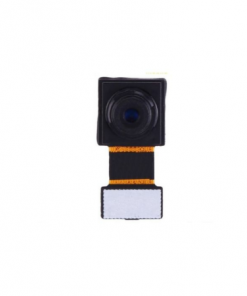 Camera trước Oppo A54
1 × 250.000 ₫
Camera trước Oppo A54
1 × 250.000 ₫
Tổng số phụ: 250.000 ₫

Khoảng giá: từ 2.990.000 ₫ đến 13.900.000 ₫
Khuyến mãi
[1.7–31.8] Đặt lịch trước giảm đến 10% chi phí sửa chữa
Tặng 15 SUẤT thay pin iPhone giá 24.000đ
Thay pin điện thoại Samsung - Đồng giá 240.000đ
Sửa chữa Laptop, MacBook giảm ngay 45%
Miễn phí mượn điện thoại
Miễn phí nâng cấp phần mềm
Miễn phí kiểm tra, vệ sinh và báo lỗi thiết bị
Hoàn tiền 100% nếu khách hàng không hài lòng
Máy ngoài Chế độ bảo hành đều có chính sách hỗ trợ giá lên đến 300.000đ
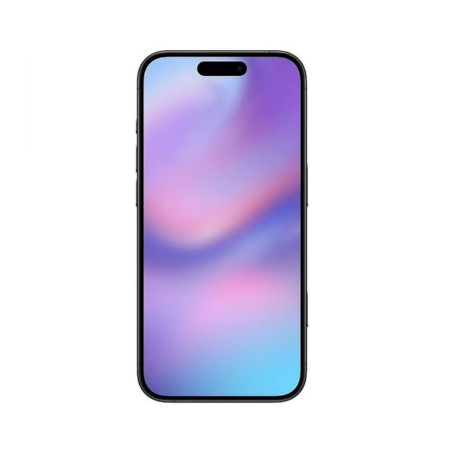
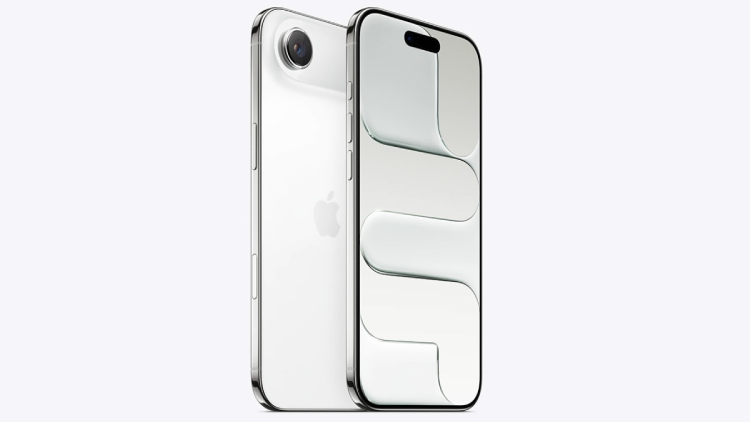
Màn hình iPhone Air là điểm nhấn nổi bật tạo nên cảm giác sử dụng cao cấp, mượt mắt và hiện đại ngay từ lần chạm đầu tiên. Sở hữu tấm nền Super Retina XDR OLED 6,5-inch, độ phân giải 2.736 x 1.260 pixels cùng mật độ điểm ảnh 460 ppi, bộ phận hiển thị này mang lại khung hình sắc nét, độ tương phản cao và khả năng tái tạo màu sắc hài hòa trong nhiều điều kiện sử dụng khác nhau. Máy còn được tích hợp ProMotion thích ứng đến 120Hz, Dynamic Island, màn hình Luôn Bật, HDR, True Tone, dải màu rộng P3 và Haptic Touch, giúp thao tác vuốt chạm linh hoạt hơn, chuyển động mượt hơn và nội dung hiển thị có chiều sâu rõ ràng hơn. Bên ngoài, lớp kính trước bền chắc giúp tăng độ ổn định cho bề mặt hiển thị trong quá trình sử dụng hằng ngày. Tại Bệnh Viện Điện Thoại, Laptop 24h, màn hình iPhone Air luôn được kiểm tra kỹ ở từng chi tiết, góp phần duy trì độ sáng rõ, độ nhạy cảm ứng và sự liền mạch trong toàn bộ trải nghiệm hiển thị.
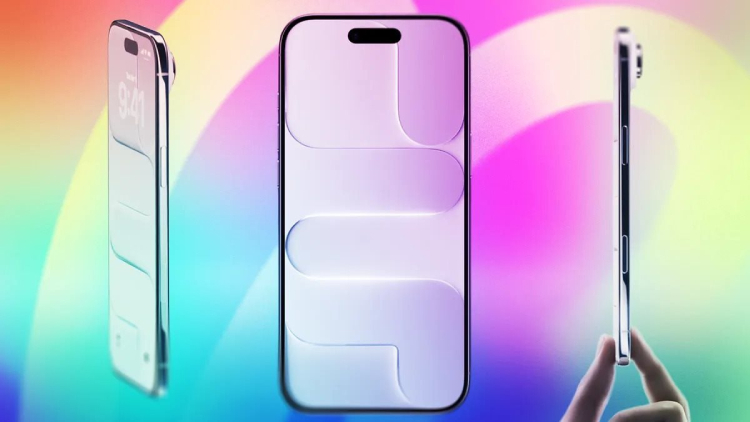
Màn hình iPhone Air giữ vai trò rất lớn trong trải nghiệm nhìn, chạm và tương tác mỗi ngày. Với tấm nền OLED chất lượng cao, độ sáng mạnh, tần số quét thích ứng và khả năng hiển thị chi tiết, bộ phận này mang lại cảm giác sử dụng mượt mà và rõ nét trong nhiều tình huống. Tuy nhiên, nếu màn hình xuất hiện các biểu hiện lạ dưới đây, bạn nên quan sát sớm và kiểm tra kỹ để tránh ảnh hưởng đến sự ổn định khi dùng máy.
1.1. Cảm ứng phản hồi chậm, thiếu chính xác hoặc không nhận thao tác
Một trong những dấu hiệu dễ nhận ra nhất là màn hình phản ứng kém hơn bình thường khi chạm, vuốt hoặc nhấn giữ. Bạn có thể gặp tình trạng thao tác không ăn ngay, phải chạm lặp lại nhiều lần hoặc máy nhận lệnh sai vị trí. Với một mẫu máy được trang bị màn hình hỗ trợ ProMotion và Haptic Touch như iPhone Air, cảm giác vuốt chạm vốn phải liền mạch và nhanh nhạy. Vì vậy, khi độ nhạy giảm rõ rệt, đây là biểu hiện cho thấy phần hiển thị hoặc lớp cảm ứng đang có vấn đề cần lưu ý.
1.2. Màn hình tự nhảy lệnh dù bạn không thao tác
Khi máy tự mở ứng dụng, tự gõ ký tự, tự cuộn nội dung hoặc liên tục nhận lệnh ngoài ý muốn, đó là biểu hiện loạn chạm khá điển hình. Tình trạng này khiến trải nghiệm sử dụng trở nên rối và khó kiểm soát, nhất là lúc nhắn tin, nhập dữ liệu hoặc thao tác trên các ứng dụng cần độ chính xác cao. Nếu hiện tượng này lặp lại nhiều lần, màn hình iPhone Air rất có thể đang phát sinh lỗi ở phần cảm ứng và nên được kiểm tra sớm.
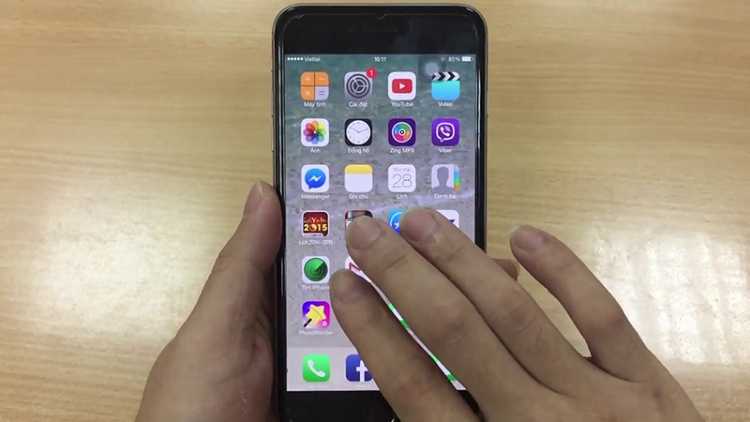
1.3. Hiển thị chớp nháy, giật hình hoặc sáng tối thiếu ổn định
Màn hình iPhone Air được thiết kế để hiển thị mượt, chuyển động linh hoạt và giữ độ sáng rõ trong nhiều môi trường khác nhau. Nếu bạn thấy hình ảnh nhấp nháy liên tục, độ sáng biến đổi thất thường, nội dung rung nhẹ hoặc khung hình không ổn định, đó là dấu hiệu bất thường ở phần hiển thị. Biểu hiện này thường làm mắt nhanh mỏi, gây khó chịu khi đọc nội dung, xem video hoặc sử dụng máy trong thời gian dài.
1.4. Xuất hiện sọc màn hình, đốm lạ, vùng tối hoặc điểm chết
Khi bề mặt hiển thị bắt đầu có sọc ngang, sọc dọc, chấm sáng, chấm tối hoặc một vùng hiển thị bị tối màu hơn khu vực xung quanh, bạn cần chú ý ngay. Đây là nhóm lỗi dễ làm giảm mạnh chất lượng quan sát, nhất là trên màn hình OLED vốn nổi bật ở độ tương phản cao và khả năng thể hiện màu sắc sâu. Nếu để lâu, vùng lỗi có thể lan rộng hơn và làm tổng thể màn hình mất đi độ đồng đều vốn có.
1.5. Màu sắc hiển thị lệch tông, ám màu hoặc thiếu tự nhiên
Màn hình iPhone Air hỗ trợ HDR, True Tone và dải màu rộng P3, vì vậy hình ảnh thông thường sẽ có độ trong, độ sâu và sự cân bằng màu sắc khá tốt. Nếu bạn nhận thấy màn hình bị ám vàng, ám xanh, ám hồng hoặc hiển thị sai màu rõ rệt ngay cả khi đã tắt các chế độ điều chỉnh màu như True Tone hay các thiết lập ánh sáng liên quan, đây có thể là dấu hiệu cho thấy chất lượng hiển thị đang không còn ổn định. Tình trạng này ảnh hưởng khá nhiều đến việc xem ảnh, xem video, đọc nội dung và cảm nhận tổng thể về độ sắc nét của màn hình.
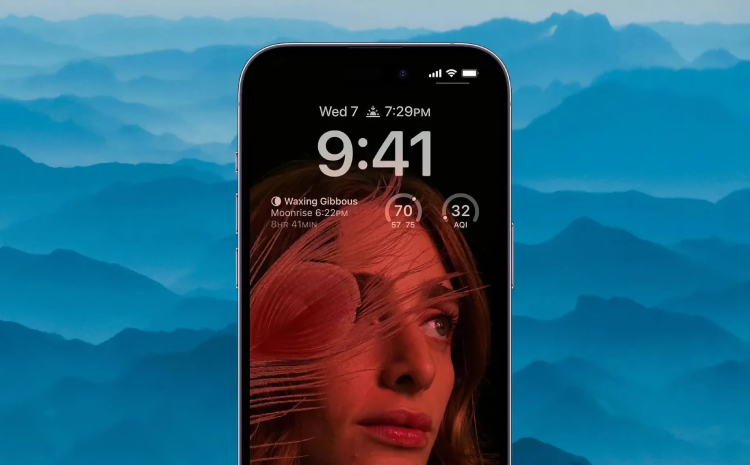
1.6. Lưu ảnh, bóng mờ hoặc dấu vết nội dung cũ trên màn hình iPhone Air
Với màn hình OLED, hiện tượng lưu ảnh nhẹ hoặc bóng mờ của một giao diện từng hiển thị lâu có thể xuất hiện trong một số trường hợp. Nếu thanh trạng thái, bàn phím, biểu tượng ứng dụng hoặc một mảng nội dung cũ vẫn còn in mờ khi bạn đã chuyển sang hình ảnh khác, đó là dấu hiệu không nên bỏ qua. Biểu hiện này khiến chất lượng hiển thị giảm đi, đồng thời làm trải nghiệm nhìn mất đi sự sạch sẽ và sắc sảo vốn có.
1.7. Màn hình tối đen, sáng yếu hoặc lên hình không trọn vẹn
Một biểu hiện khác thường gặp là máy vẫn có tín hiệu hoạt động nhưng màn hình hiển thị rất mờ, chỉ sáng yếu hoặc không lên hình đầy đủ. Trong vài trường hợp, màn hình iPhone Air chỉ hiện một phần nội dung, phần còn lại tối đen hoặc mất hẳn. Với một thiết bị có độ sáng tiêu chuẩn 1000 nit, độ sáng đỉnh 1600 nit khi xem HDR và có thể đạt 3000 nit ngoài trời như iPhone Air, việc hiển thị quá tối hoặc thiếu sáng rõ ràng là dấu hiệu bất thường cần được quan sát kỹ.
1.8. Bề mặt màn hình nứt, vỡ hoặc trầy xước sâu làm ảnh hưởng thao tác
Mặt trước của iPhone Air sử dụng Ceramic Shield 2, giúp tăng độ bền bề mặt và hỗ trợ hạn chế trầy xước tốt hơn trong quá trình dùng máy hằng ngày. Dù vậy, khi xảy ra va chạm mạnh, màn hình vẫn có thể xuất hiện vết nứt, mẻ góc, rạn kính hoặc trầy sâu. Không chỉ ảnh hưởng đến hình thức bên ngoài, những dấu hiệu này còn có thể làm cảm giác vuốt chạm kém ổn định, giảm độ liền mạch khi thao tác và khiến quá trình quan sát nội dung không còn trọn vẹn như ban đầu.
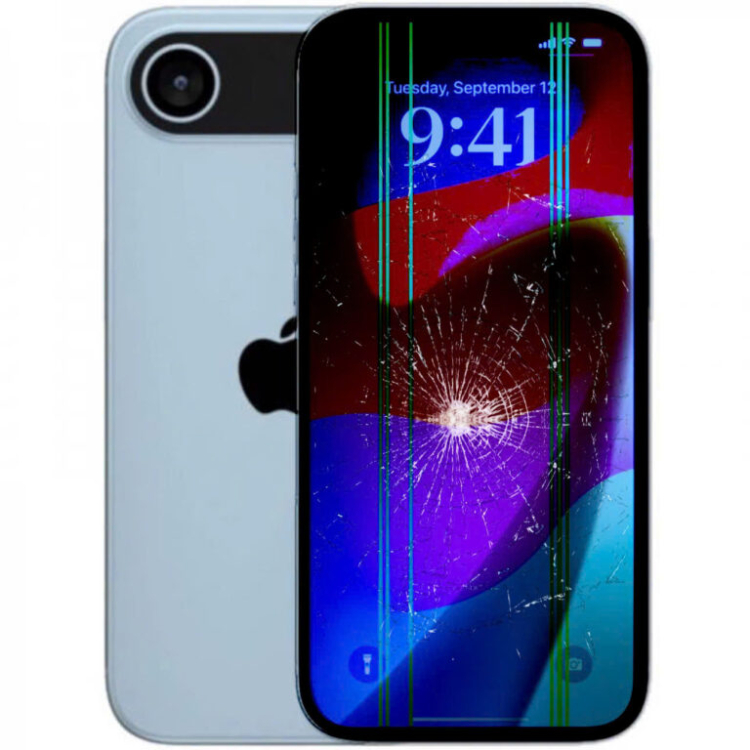
2.1. Sử dụng máy trong môi trường quá nóng hoặc quá lạnh
Nhiệt độ xung quanh có thể ảnh hưởng trực tiếp đến độ ổn định của màn hình iPhone Air. Khi dùng máy ở nơi quá nóng, quá lạnh hoặc biến đổi nhiệt độ đột ngột, phần hiển thị có thể giảm độ sáng, phản hồi chạm kém mượt hoặc hoạt động thiếu ổn định.
2.2. Rơi rớt hoặc va chạm mạnh trong lúc sử dụng
Dù mặt trước được hoàn thiện bằng Ceramic Shield 2, màn hình vẫn có thể bị ảnh hưởng khi máy rơi, cấn góc hoặc va đập với bề mặt cứng. Không ít trường hợp bên ngoài chưa lộ rõ dấu vết nhưng bên trong đã xuất hiện lỗi cảm ứng, sọc màn hình hoặc hiển thị chập chờn.
2.3. Bị đè nén, tì ép trong thời gian dài
Việc để máy trong túi quá chật, đặt dưới vật nặng hoặc chịu lực ép liên tục cũng có thể tác động đến màn hình iPhone Air. Tình trạng này dễ làm phần hiển thị bị lệch, nứt ngầm hoặc giảm độ ổn định ở một số vùng cảm ứng.
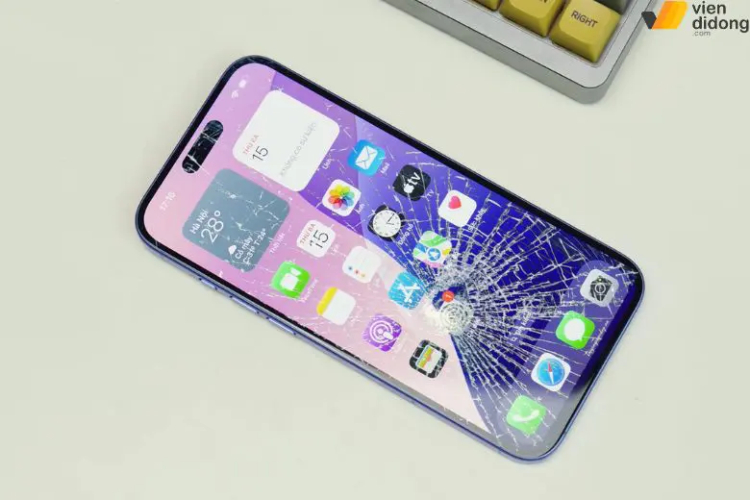
2.4. Tiếp xúc với nước, hơi ẩm hoặc hóa chất
Máy có chuẩn IP68, nhưng điều đó không có nghĩa là nên để thiết bị tiếp xúc thường xuyên với nước, hơi ẩm hay các chất như nước hoa, chất tẩy, kem chống nắng hoặc dung môi. Khi hơi ẩm hoặc hóa chất ảnh hưởng đến bên trong máy, màn hình iPhone Air có thể gặp hiện tượng ám màu, loạn chạm hoặc hiển thị thiếu ổn định.
2.5. Ứng dụng đứng hoặc hệ thống phản hồi không ổn định
Một số biểu hiện như màn hình đen tạm thời, chạm chậm hoặc thao tác bị trễ đôi khi không đến từ phần hiển thị mà liên quan đến ứng dụng đang chạy hoặc hệ thống chưa ổn định. Vì vậy, cần quan sát kỹ để tránh nhầm lẫn khi đánh giá tình trạng màn hình iPhone Air.
2.6. Nạp năng lượng trong môi trường bí nhiệt
Khi máy được nạp năng lượng ở nơi quá nóng hoặc thiếu thông thoáng, nhiệt độ tăng cao có thể khiến màn hình tối hơn, phản hồi chậm hơn hoặc hiển thị kém ổn định trong một số thời điểm. Dùng máy trong điều kiện phù hợp sẽ giúp phần hiển thị ổn định hơn.
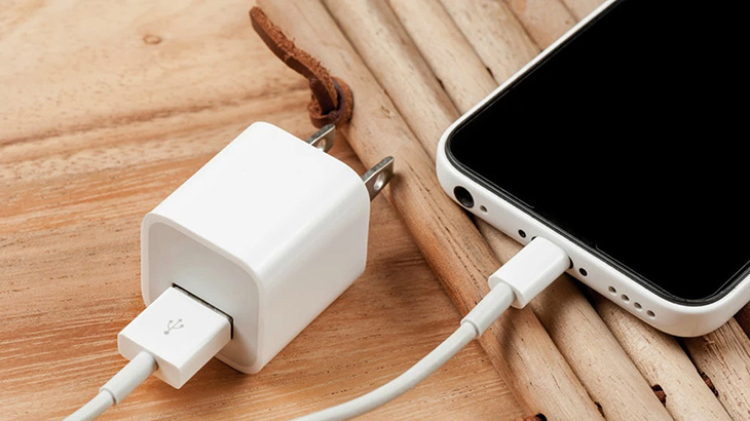
2.7. Màn hình iPhone Air hao mòn sau thời gian dài sử dụng
Sau thời gian dài hoạt động, cụm hiển thị và lớp cảm ứng có thể dần xuống trạng thái không còn tối ưu như ban đầu. Một số biểu hiện thường gặp là độ nhạy không đều, màu sắc thiếu đồng nhất hoặc thao tác vuốt chạm không còn mượt như trước.
2.8. Bề mặt màn hình bám bẩn lâu ngày
Màn hình iPhone Air có lớp phủ kháng dầu chống in dấu vân tay và lớp phủ chống phản chiếu. Tuy vậy, nếu bụi bẩn, dầu hoặc hóa chất bám lâu mà không được làm sạch đúng cách, trải nghiệm nhìn và chạm vẫn có thể bị ảnh hưởng, khiến màn hình kém trong và vuốt không còn mượt.
3.1. Kiểm tra độ nhạy khi chạm và vuốt trên toàn màn hình
Bạn có thể nhấn giữ một biểu tượng trên màn hình chính rồi kéo qua nhiều vị trí khác nhau để quan sát độ phản hồi. Nếu thao tác bị ngắt quãng, hụt lệnh hoặc có khu vực không nhận chạm, rất có thể phần cảm ứng đang hoạt động chưa ổn định.
Ngoài ra, hãy mở ứng dụng Ghi chú và dùng công cụ viết để kéo một nét liền mạch từ cạnh này sang cạnh kia. Nếu nét vẽ bị đứt, gãy hoặc mất ở một số vùng, đó là dấu hiệu cho thấy màn hình iPhone Air đang có vấn đề về cảm ứng. Với iPhone Air, cảm giác chạm vuốt bình thường phải nhanh, mượt và đều trên toàn bộ bề mặt.
3.2. Kiểm tra độ mượt khi cuộn và chuyển động hiển thị
Hãy mở một trang web dài, danh sách ảnh hoặc giao diện nhiều nội dung rồi thử vuốt nhanh lên xuống. Nếu màn hình ổn định, chuyển động sẽ mượt, nội dung bám tay và không gây cảm giác giật khựng.
Ngược lại, nếu hình ảnh rung nhẹ, cuộn thiếu đều hoặc phản hồi không khớp với thao tác tay, đó có thể là dấu hiệu phần hiển thị hoặc lớp cảm ứng đang gặp trục trặc. Với màn hình hỗ trợ ProMotion, độ mượt là yếu tố khá dễ nhận ra khi có bất thường.
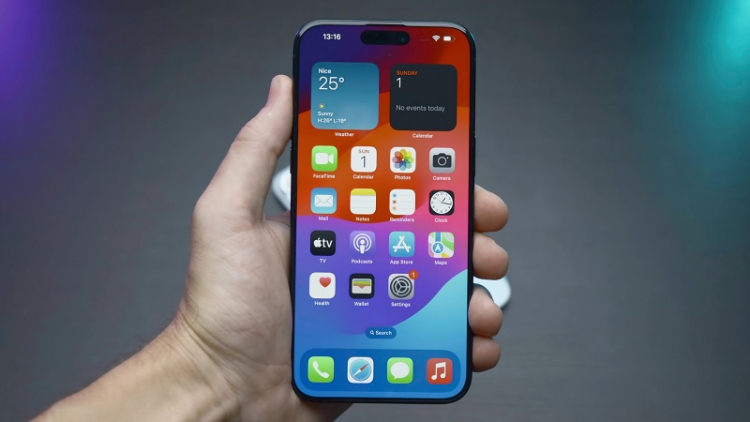
3.3. Kiểm tra thao tác đa điểm
Bạn có thể mở ảnh hoặc trang web rồi thử phóng to, thu nhỏ bằng hai ngón tay. Khi màn hình iPhone Air hoạt động tốt, thao tác zoom sẽ diễn ra tự nhiên, không bị trễ, giật hay thoát lệnh bất thường.
Nếu máy phản hồi sai, hình ảnh co giãn thiếu chính xác hoặc thao tác đa điểm lúc được lúc không, đây là dấu hiệu nên lưu ý.
3.4. Quan sát điểm chết, sọc màn hình iPhone Air và vùng hiển thị không đồng đều
Hãy mở lần lượt các nền màu đơn sắc như trắng, đen, đỏ, xanh lá và xanh dương ở chế độ toàn màn hình để quan sát kỹ hơn. Những lỗi như chấm sáng, chấm tối, sọc dọc, sọc ngang hoặc vùng hiển thị lệch màu thường sẽ dễ nhìn thấy hơn trên nền đồng nhất.
Với màn hình OLED như iPhone Air, hiển thị bình thường sẽ có độ đồng đều khá tốt. Nếu một khu vực cố định luôn xuất hiện bất thường, bạn nên theo dõi sớm.
3.5. Kiểm tra độ sáng, màu sắc và khả năng hiển thị ngoài trời
Bạn có thể tăng sáng màn hình lên mức cao rồi mở nền trắng hoặc một bức ảnh quen thuộc để quan sát tổng thể. Nếu màn hình ổn định, màu sắc sẽ rõ ràng, độ sáng phân bổ đều và không bị ám màu quá rõ.
iPhone Air có độ sáng cao, gồm 1000 nit thông thường, 1600 nit khi hiển thị HDR và có thể đạt 3000 nit ngoài trời. Vì vậy, nếu màn hình iPhone Air quá tối, lệch màu hoặc sáng tối không đều giữa các vùng, đó là dấu hiệu cần chú ý.
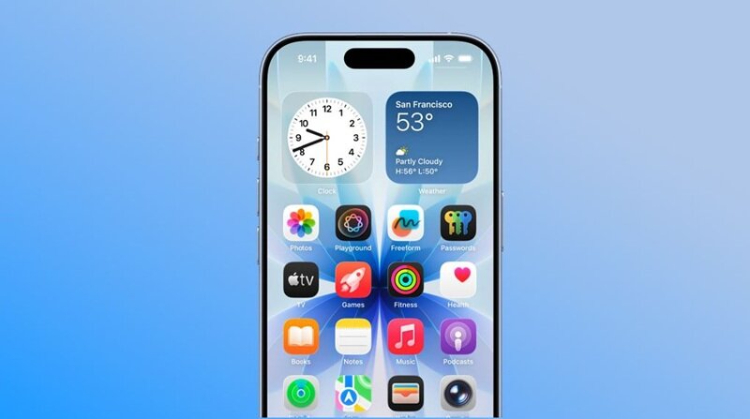
3.6. Kiểm tra hiện tượng lưu ảnh hoặc bóng mờ
Sau khi hiển thị lâu một giao diện có yếu tố cố định như thanh trạng thái, bàn phím hoặc khung ứng dụng, bạn có thể chuyển sang nền xám hoặc nền sáng để quan sát. Nếu bóng mờ của nội dung cũ còn lưu lại hoặc lặp lại thường xuyên, đó là biểu hiện nên theo dõi.
Cách kiểm tra này đặc biệt hữu ích với màn hình OLED, nhất là khi máy đã sử dụng lâu hoặc thường xuyên để độ sáng cao.
3.7. Kiểm tra khu vực gần phần hiển thị phía trên khi gọi điện
Bạn có thể thực hiện một cuộc gọi thử rồi đưa máy lên gần tai như khi sử dụng bình thường. Lúc này, màn hình iPhone Air cần tự tắt để hạn chế chạm nhầm, sau đó sáng lại khi đưa máy ra xa. Nếu quá trình này diễn ra không ổn định, bạn nên lau sạch bề mặt phía trước rồi kiểm tra lại để quan sát rõ hơn tình trạng thực tế.
3.8. So sánh trực quan với một máy hiển thị ổn định
Nếu có điều kiện, hãy đặt màn hình iPhone Air cạnh một thiết bị hiển thị ổn định, sau đó mở cùng một hình ảnh hoặc cùng một nền trắng để đối chiếu. Cách so sánh trực tiếp này sẽ giúp bạn dễ nhận ra hơn các biểu hiện như lệch màu, sai tông, vùng sáng tối không đều hoặc độ trong của màn hình giảm đi.
Đây là cách kiểm tra đơn giản nhưng khá hiệu quả khi bạn chưa chắc màn hình của mình còn ổn định như ban đầu hay không.
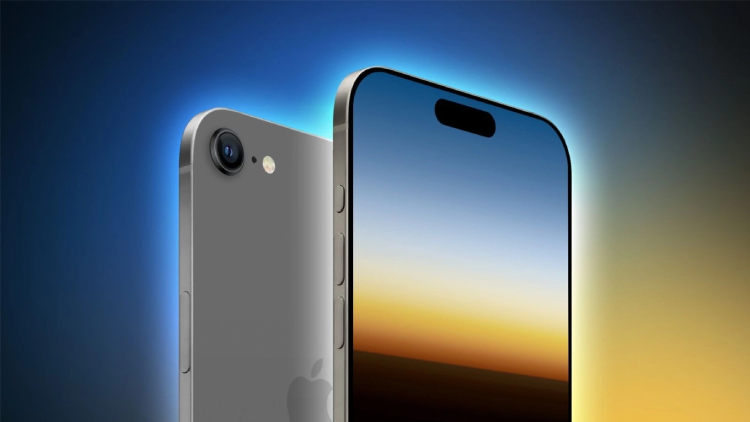
4.1. Tiếp nhận máy và ghi nhận tình trạng thực tế
Khi iPhone Air được mang đến cửa hàng, bộ phận tiếp nhận sẽ ghi chú lại các biểu hiện bất thường trên màn hình như cảm ứng chậm, thao tác thiếu chính xác, hiển thị chớp nháy, ám màu, có sọc hoặc nứt bề mặt. Việc ghi nhận kỹ từ đầu giúp quá trình kiểm tra đi đúng hướng và hạn chế bỏ sót những chi tiết quan trọng.
4.2. Quan sát ngoại quan toàn bộ phần hiển thị
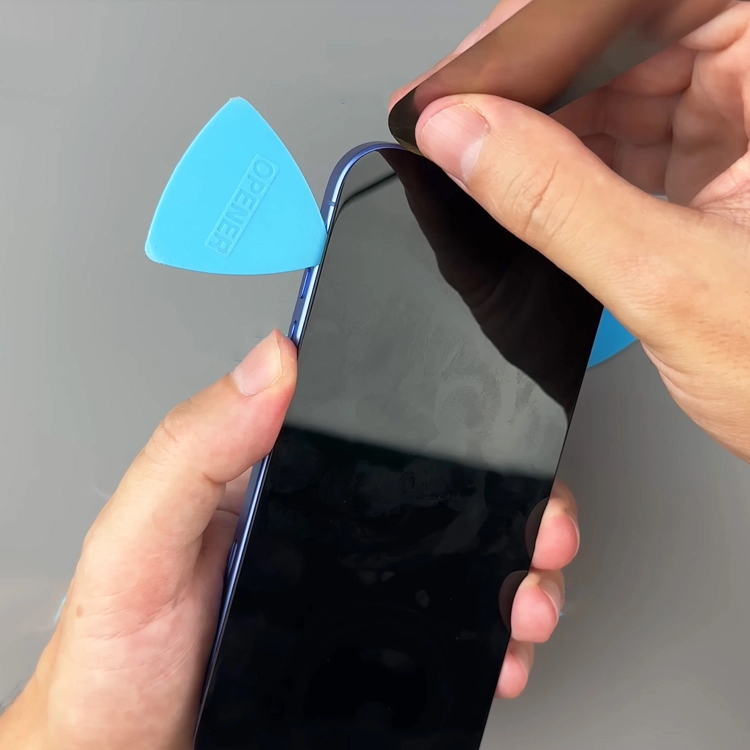
Sau bước tiếp nhận, màn hình sẽ được quan sát tổng thể để nhận biết các dấu hiệu bên ngoài như nứt, cấn, trầy sâu, hở nhẹ ở bề mặt hoặc dấu vết va chạm quanh khung viền. Đây là bước quan trọng vì nhiều bất thường trên màn hình có thể bắt nguồn từ tác động vật lý trong quá trình sử dụng.
4.3. Đánh giá khả năng hiển thị bằng nhiều nội dung khác nhau
Tiếp theo, phần hiển thị màn hình iPhone Air sẽ được kiểm tra qua nhiều dạng nội dung để quan sát độ sáng, độ đồng đều màu sắc và độ ổn định hình ảnh. Những biểu hiện như sọc màn hình, điểm chết, đốm sáng, vùng tối, lệch màu hoặc bóng mờ cũng sẽ được đối chiếu kỹ hơn trong bước này.
4.4. Kiểm tra độ nhạy cảm ứng trên toàn bộ bề mặt
Kỹ thuật viên sẽ tiếp tục kiểm tra phản hồi khi chạm, vuốt và nhấn giữ ở nhiều vị trí khác nhau trên màn hình iPhone Air. Đồng thời, thao tác đa điểm cũng được xem lại để nhận biết các vùng phản hồi chậm, loạn chạm hoặc không nhận thao tác như bình thường.
4.5. Đối chiếu kết quả và trao đổi rõ tình trạng máy
Sau khi hoàn tất kiểm tra, toàn bộ dấu hiệu ghi nhận được sẽ được tổng hợp và trao đổi lại rõ ràng với người dùng. Nhờ đó, bạn có thể nắm được màn hình đang gặp biểu hiện gì, mức độ ảnh hưởng ra sao và nên theo dõi những điểm nào trong quá trình sử dụng tiếp theo.
4.6. Kiểm tra lại sau khi hoàn tất các bước liên quan
Sau các bước cần thiết, màn hình iPhone Air sẽ được rà soát lại lần cuối để đối chiếu độ sáng, màu sắc, độ nhạy cảm ứng và sự ổn định khi thao tác. Bước này giúp hạn chế bỏ sót lỗi nhỏ và bảo đảm trải nghiệm sử dụng được liền mạch hơn.
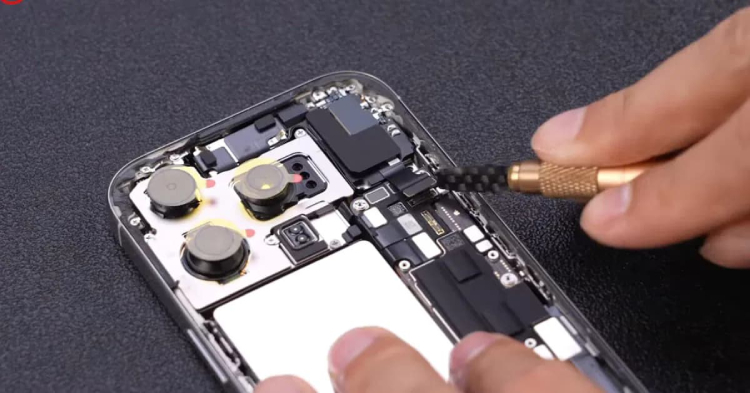
4.7. Bàn giao máy và hướng dẫn theo dõi thêm
Khi quá trình kiểm tra hoàn tất, máy sẽ được bàn giao lại để người dùng trực tiếp quan sát và thao tác thử trên màn hình. Đồng thời, bạn cũng sẽ được hướng dẫn cách theo dõi thêm trong thời gian tiếp theo, nhất là với các biểu hiện như nhấp nháy, loạn chạm, sai màu hoặc hiển thị không đều.
Với quy trình kiểm tra rõ ràng và đối chiếu kỹ ở từng bước, Bệnh Viện Điện Thoại, Laptop 24h giúp người dùng dễ nắm bắt tình trạng thực tế của màn hình iPhone Air, từ đó chủ động hơn trong quá trình sử dụng hằng ngày.
5.1. Đội ngũ kỹ thuật viên có kinh nghiệm thực tế, thao tác cẩn thận
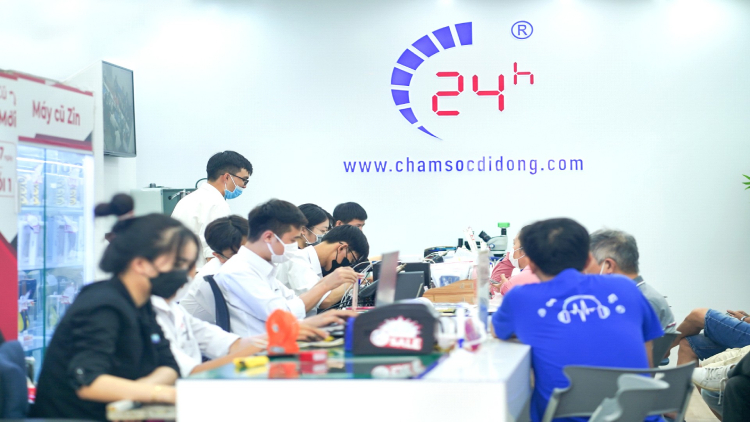
Một trong những điểm khiến nhiều người dùng yên tâm khi mang iPhone Air đến Bệnh Viện Điện Thoại, Laptop 24h là đội ngũ kỹ thuật viên có kinh nghiệm thực tế với nhiều dòng máy khác nhau. Với những mẫu có màn hình mỏng, độ sáng cao và cảm ứng nhạy như iPhone Air, việc quan sát kỹ từng biểu hiện nhỏ như lệch màu, loạn chạm, sọc màn hình hay vùng hiển thị không đều đòi hỏi người kiểm tra phải có sự tỉ mỉ và quen tay.
Nhờ đó, quá trình đánh giá không chỉ dừng lại ở việc nhìn bề mặt bên ngoài, mà còn tập trung vào trải nghiệm vuốt chạm, độ ổn định khi cuộn nội dung và khả năng hiển thị thực tế trên toàn bộ màn hình.
5.2. Kiểm tra bám sát đúng đặc điểm hiển thị của iPhone Air
Ưu điểm lớn khi kiểm tra màn hình iPhone Air tại đây là quá trình đối chiếu luôn đi theo đúng đặc tính thật của mẫu máy. Màn hình của iPhone Air không chỉ là OLED 6,5-inch, mà còn có tỷ lệ tương phản 2.000.000:1, độ sáng tối đa 1000 nit, độ sáng đỉnh 1600 nit khi hiển thị HDR, độ sáng đỉnh 3000 nit ngoài trời và độ sáng tối thiểu 1 nit. Ngoài ra, bề mặt còn có lớp phủ chống phản chiếu và lớp phủ kháng dầu chống in dấu vân tay.
Khi nắm rõ những thông số này, việc đánh giá tình trạng sáng tối, màu sắc, độ trong của hình ảnh hay cảm giác vuốt chạm sẽ chính xác hơn, tránh nhận định chung chung hoặc lẫn với đặc điểm của mẫu máy khác.
5.3. Quy trình rõ ràng, dễ theo dõi và minh bạch ở từng bước
Tại Bệnh Viện Điện Thoại, Laptop 24h, quá trình kiểm tra màn hình iPhone Air được thực hiện theo từng bước cụ thể, từ ghi nhận biểu hiện ban đầu, quan sát ngoại quan, đối chiếu hiển thị, thử cảm ứng đến rà soát lại lần cuối. Cách làm này giúp người dùng dễ hình dung máy của mình đang gặp vấn đề ở điểm nào, mức độ ảnh hưởng ra sao và vì sao cần theo dõi kỹ hơn ở một số khu vực nhất định trên màn hình.
Sự rõ ràng trong từng bước cũng giúp hạn chế cảm giác mơ hồ, nhất là với các lỗi không phải lúc nào cũng biểu hiện quá rõ khi chỉ nhìn bằng mắt thường.
5.4. Có công cụ hỗ trợ để đối chiếu chi tiết hơn
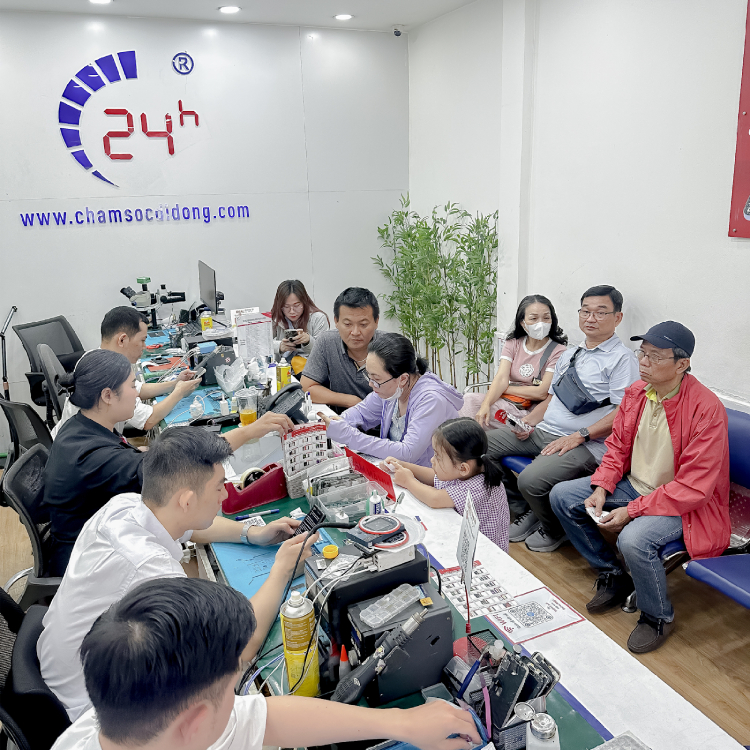
Với những biểu hiện như chớp nháy nhẹ, lệch màu, vùng sáng không đều, điểm chết hoặc loạn chạm từng khu vực, việc kiểm tra bằng mắt thường đôi khi chưa đủ. Ưu điểm tại Bệnh Viện Điện Thoại, Laptop 24h là có sự hỗ trợ của thiết bị và công cụ chuyên dụng để giúp đối chiếu kỹ hơn từng vùng hiển thị, độ nhạy thao tác và tình trạng thực tế của màn hình.
Điều này đặc biệt cần thiết với màn hình iPhone Air, bởi đây là mẫu máy có màn hình hỗ trợ ProMotion lên đến 120Hz và độ sáng ngoài trời rất cao, nên chỉ cần một sai khác nhỏ trong hiển thị hoặc phản hồi cảm ứng cũng có thể ảnh hưởng khá rõ đến trải nghiệm sử dụng.
5.5. Giúp người dùng nhận ra sớm các dấu hiệu bất thường
Không phải lỗi màn hình nào cũng bộc lộ rõ ngay từ đầu. Có những trường hợp máy vẫn dùng được, nhưng đã bắt đầu xuất hiện các dấu hiệu như chạm thiếu chính xác, màu sắc lệch nhẹ, bóng mờ, độ sáng không đều hoặc hình ảnh kém ổn định khi dùng ngoài trời. Khi được kiểm tra kỹ, người dùng sẽ sớm nhận ra những biến đổi này trước khi chúng ảnh hưởng nhiều hơn đến việc sử dụng hằng ngày.
Việc phát hiện sớm luôn có giá trị, đặc biệt với một màn hình có nhiều công nghệ hiển thị như iPhone Air, nơi trải nghiệm nhìn và chạm là yếu tố rất dễ cảm nhận.
5.6. Hạn chế nhầm lẫn giữa lỗi hiển thị và lỗi do phần mềm
Một ưu điểm khác là quá trình kiểm tra giúp phân biệt rõ hơn đâu là biểu hiện đến từ phần hiển thị, đâu là tình huống phát sinh do ứng dụng đứng, hệ thống phản hồi chậm hoặc xung đột phần mềm. Trên thực tế, có những lúc màn hình iPhone Air tối đen tạm thời, chạm không ăn hoặc thao tác bị trễ không hoàn toàn xuất phát từ tấm nền hay lớp cảm ứng.
Khi được đánh giá đúng hướng, người dùng sẽ tránh được việc hiểu sai tình trạng máy và có cơ sở rõ ràng hơn để theo dõi thiết bị.
5.7. Không gian tiếp nhận thuận tiện, hỗ trợ nhanh khi cần kiểm tra
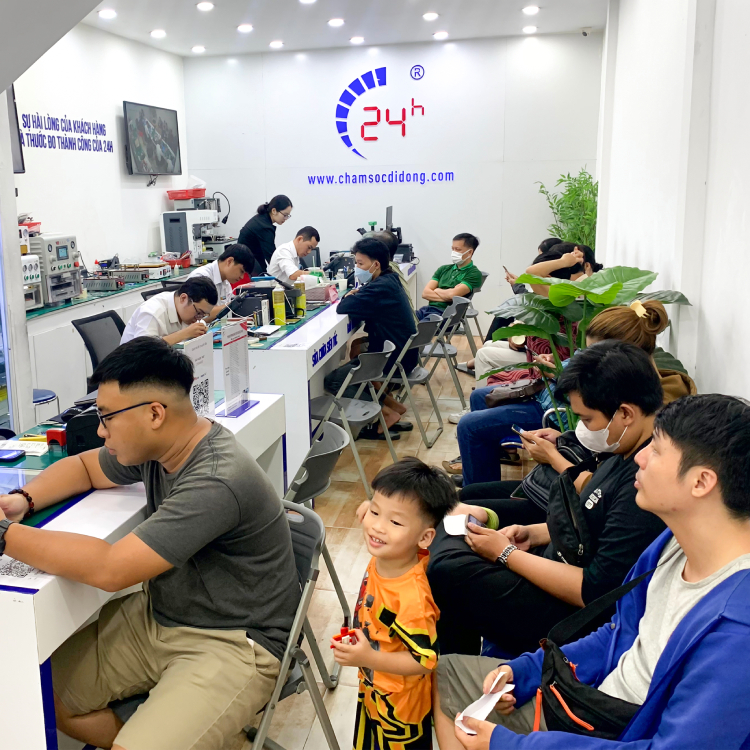
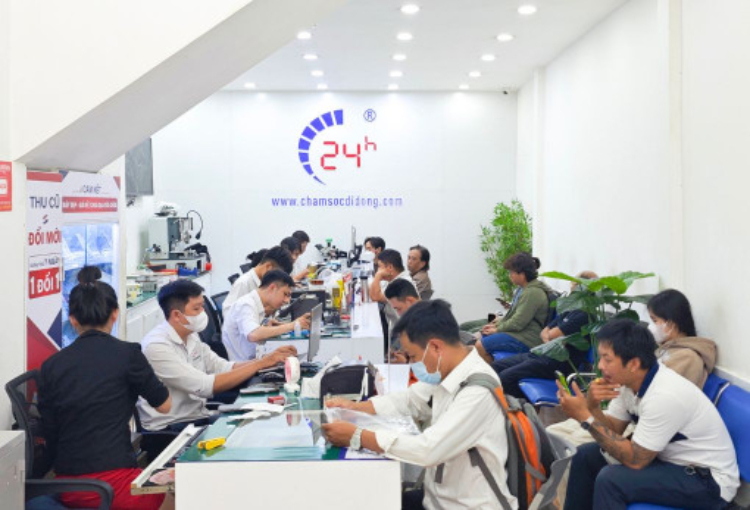
Bệnh Viện Điện Thoại, Laptop 24h là địa chỉ quen thuộc với nhiều người dùng tại TP.HCM khi cần kiểm tra thiết bị nói chung và màn hình nói riêng. Khi màn hình iPhone Air xuất hiện dấu hiệu lạ, việc có một nơi tiếp nhận thuận tiện, hỗ trợ nhanh và trao đổi rõ ràng sẽ giúp người dùng chủ động hơn là tiếp tục dùng máy trong trạng thái chưa rõ nguyên nhân.
Sự thuận tiện này đặc biệt hữu ích với những trường hợp màn hình đang có biểu hiện không ổn định, vì người dùng thường muốn được kiểm tra sớm để an tâm hơn trong quá trình sử dụng.
5.8. Trải nghiệm theo dõi thực tế kỹ hơn trước khi tiếp tục sử dụng
Sau khi hoàn tất quá trình đối chiếu, người dùng có thể trực tiếp quan sát lại màn hình, thử vuốt chạm, kiểm tra màu sắc, độ sáng và cảm giác thao tác trên máy. Đây là điểm khá quan trọng vì giúp bạn không chỉ nghe mô tả bằng lời, mà còn tự mình cảm nhận lại tình trạng thực tế của màn hình iPhone Air.
Với một mẫu máy có mặt trước dùng Ceramic Shield 2, hỗ trợ hiển thị mượt, sáng mạnh và thao tác nhanh, việc tự kiểm tra lại sau khi được đánh giá kỹ sẽ giúp bạn yên tâm hơn khi tiếp tục dùng máy mỗi ngày.
6.1. Hạn chế để màn hình chịu va chạm trực tiếp
Trong quá trình sử dụng hằng ngày, bạn nên tránh để máy rơi, cấn cạnh hoặc úp mặt trước xuống những bề mặt cứng, nhám hay không bằng phẳng. Dù iPhone Air có mặt trước dùng Ceramic Shield 2, bề mặt hiển thị vẫn có thể bị ảnh hưởng nếu liên tục chịu tác động mạnh. Giữ thói quen đặt máy ở vị trí an toàn sẽ giúp màn hình giảm nguy cơ trầy, nứt hoặc mất độ ổn định khi thao tác.
6.2. Tránh môi trường quá nóng, quá lạnh hoặc biến đổi nhiệt độ đột ngột
iPhone được thiết kế để hoạt động tốt trong khoảng nhiệt độ môi trường từ 0°C đến 35°C. Khi dùng máy ở nơi quá nóng, quá lạnh hoặc biến đổi nhiệt độ quá nhanh, phần hiển thị có thể bị ảnh hưởng về độ sáng, độ nhạy cảm ứng và độ ổn định tổng thể. Vì vậy, bạn nên hạn chế để máy trong cốp xe, gần nguồn nhiệt mạnh, ngoài trời nắng gắt quá lâu hoặc ở nơi có hơi lạnh kéo dài.
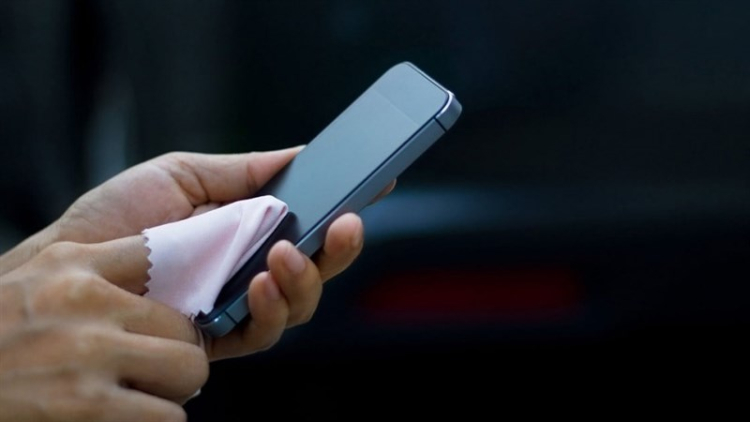
6.3. Giữ bề mặt màn hình sạch và lau đúng cách
Màn hình iPhone Air có lớp phủ kháng dầu chống in dấu vân tay và lớp phủ chống phản chiếu, vì vậy việc giữ bề mặt sạch sẽ sẽ giúp hình ảnh luôn trong, thao tác vuốt chạm dễ chịu hơn và hạn chế cảm giác bám rít khi sử dụng. Bạn nên dùng khăn mềm, khô và sạch để lau nhẹ nhàng, tránh chà mạnh hoặc dùng vật liệu thô ráp lên bề mặt hiển thị. Việc vệ sinh đúng cách cũng giúp màn hình duy trì cảm giác nhìn thoáng và mượt hơn mỗi ngày.
6.4. Hạn chế để màn hình tiếp xúc lâu với hơi ẩm, nước và hóa chất
Dù máy có khả năng kháng nước ở một mức nhất định, bạn vẫn nên tránh để màn hình iPhone Air tiếp xúc thường xuyên với nước, hơi ẩm, mỹ phẩm, nước hoa, chất tẩy hoặc các dung chất có tính ăn mòn. Những yếu tố này không chỉ ảnh hưởng đến bề mặt hiển thị mà còn dễ làm trải nghiệm chạm vuốt kém ổn định hơn theo thời gian. Giữ máy khô ráo và sạch sẽ luôn là cách đơn giản nhưng rất hiệu quả để bảo vệ màn hình lâu dài.
6.5. Điều chỉnh độ sáng phù hợp với môi trường sử dụng
Màn hình iPhone Air có độ sáng tối đa 1000 nit, độ sáng đỉnh 1600 nit khi hiển thị HDR, có thể đạt 3000 nit ngoài trời và giảm xuống mức tối thiểu 1 nit trong điều kiện thiếu sáng. Nhờ đó, máy có thể thích nghi khá tốt với nhiều môi trường khác nhau. Tuy nhiên, bạn vẫn nên điều chỉnh độ sáng ở mức hợp lý, tránh để sáng quá cao liên tục khi không cần thiết. Cách dùng này giúp mắt dễ chịu hơn, đồng thời hỗ trợ màn hình vận hành ổn định trong thời gian dài.
6.6. Không để máy chung với vật cứng hoặc sắc cạnh
Khi bỏ iPhone Air vào túi quần, túi xách hay balo, bạn nên hạn chế để chung với chìa khóa, vật kim loại, bút đầu nhọn hoặc các món đồ có cạnh cứng. Những vật này có thể tạo vết cấn, trầy hoặc gây áp lực lên mặt trước trong quá trình di chuyển. Với một màn hình mỏng, sáng và nhạy như trên iPhone Air, việc tách riêng máy khỏi các vật dễ gây ma sát là thói quen rất nên duy trì.
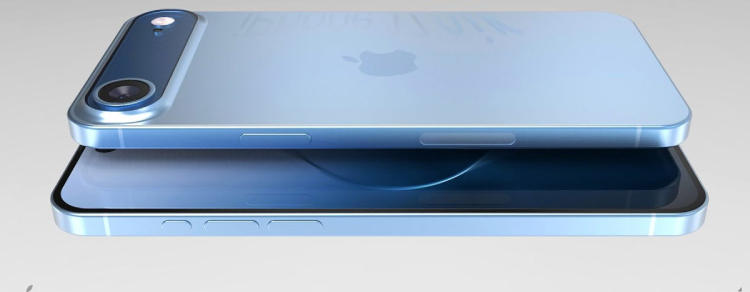
6.7. Hạn chế hiển thị liên tục một nội dung cố định quá lâu
Vì màn hình iPhone Air sử dụng tấm nền OLED, bạn nên tránh để một giao diện tĩnh hiển thị liên tục quá lâu ở độ sáng cao, nhất là với những khu vực cố định như thanh trạng thái, bàn phím hoặc một ứng dụng mở trong thời gian dài. Việc biến đổi nội dung hiển thị hợp lý và để màn hình nghỉ khi không cần dùng sẽ giúp trải nghiệm quan sát ổn định hơn về lâu dài.
6.8. Theo dõi lại màn hình định kỳ trong quá trình sử dụng
Sau khi mang máy về, bạn nên dành thời gian quan sát lại màn hình trong các tình huống quen thuộc như vuốt chạm, lướt web, xem ảnh, xem video hoặc dùng ngoài trời. Nếu thấy xuất hiện dấu hiệu như lệch màu, chớp nháy, vùng sáng tối không đều, thao tác không còn mượt hoặc cảm ứng phản hồi thiếu chính xác, bạn nên kiểm tra lại sớm để theo dõi trạng thái thực tế của màn hình. Việc quan sát định kỳ sẽ giúp bạn chủ động hơn và hạn chế để những bất thường nhỏ kéo dài.
Nhìn chung, để màn hình iPhone Air giữ được độ nét, độ mượt và cảm giác thao tác ổn định, điều quan trọng là duy trì thói quen sử dụng cẩn thận, giữ máy trong môi trường phù hợp và chú ý đến bề mặt hiển thị mỗi ngày. Khi được chăm chút đúng cách, bộ phận hiển thị sẽ phát huy tốt những ưu điểm vốn có như độ sáng cao, màu sắc rõ ràng, chuyển động mượt và trải nghiệm vuốt chạm dễ chịu.
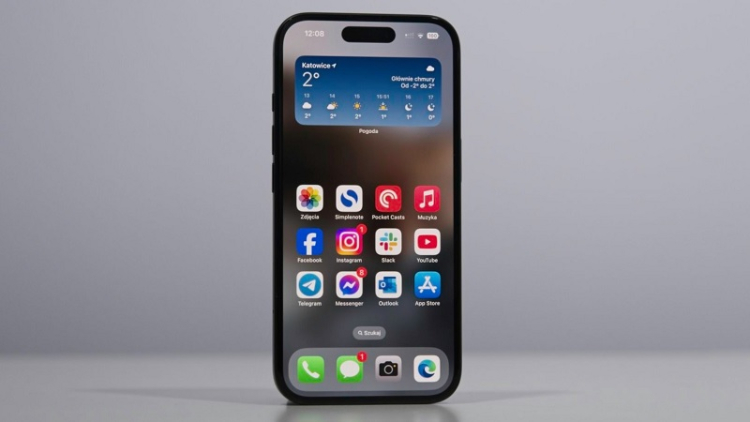
Nếu màn hình iPhone Air xuất hiện dấu hiệu như nứt bề mặt, hiển thị kém ổn định, vuốt chạm thiếu mượt hoặc màu sắc không còn đồng đều, bạn nên kiểm tra sớm để tránh ảnh hưởng đến quá trình sử dụng mỗi ngày. Hãy ghé ngay Bệnh Viện Điện Thoại, Laptop 24h để được hỗ trợ đánh giá kỹ tình trạng màn hình, từ đó yên tâm hơn khi tiếp tục sử dụng thiết bị. Liên hệ hotline 1900.0213 để được tư vấn nhanh và kết nối với đội ngũ hỗ trợ trong thời gian sớm nhất.

 30 - 45 phút
 Bảo hành 12 tháng

30 - 45 phút
Bảo hành vĩnh viễn, bao rơi vỡ kính

30 - 45 phút
Bảo hành vĩnh viễn, bao rơi vỡ kính

30 - 45 phút
Bảo hành 6 tháng
30 - 45 phút
Bảo hành 12 tháng

Đánh giá
Không có đánh giá nào.